Wpisz słowo – pokażą się pasujące odpowiedzi. Możesz też otworzyć rozdział poniżej.
1. Pierwsze kroki
Program działa w przeglądarce na telefonie, tablecie i komputerze. Nic nie instalujesz: otwierasz adres programu i logujesz się swoim loginem.
Pierwsze uruchomienie
- Otwórz adres programu. Pojawi się ekran „Pierwsze uruchomienie”.
- Wpisz nazwę firmy, NIP, miejsce wystawiania dokumentów, swoje imię i nazwisko.
- Wymyśl login i hasło (co najmniej 8 znaków). Podaj swój e-mail – jest wymagany, bo na niego przyjdzie link, gdy zapomnisz hasła. Telefon pozwala odblokować konto bez e-maila.
- Kliknij „Zaczynamy”. Program przeniesie Cię do Ustawień.
- Uzupełnij dane firmy (punkt „Ustawienia firmy” niżej). Bez nich nie wystawisz faktury.
Logowanie i zapomniane hasło
- Logujesz się raz – program pamięta Cię przez 30 dni na danym urządzeniu.
- Zapomniałeś loginu lub hasła? Na stronie logowania kliknij „Nie pamiętasz loginu lub hasła?”, wpisz login albo e-mail i kliknij „Wyślij link”. Link w e-mailu działa 1 godzinę. Sprawdź też folder SPAM.
- Nie masz dostępu do e-maila? Rozwiń „Nie mam dostępu do e-maila”, wpisz login i telefon zapisany w programie. Link dostaniesz SMS-em lub na WhatsApp po potwierdzeniu, że to Ty.
Jak poruszać się po programie
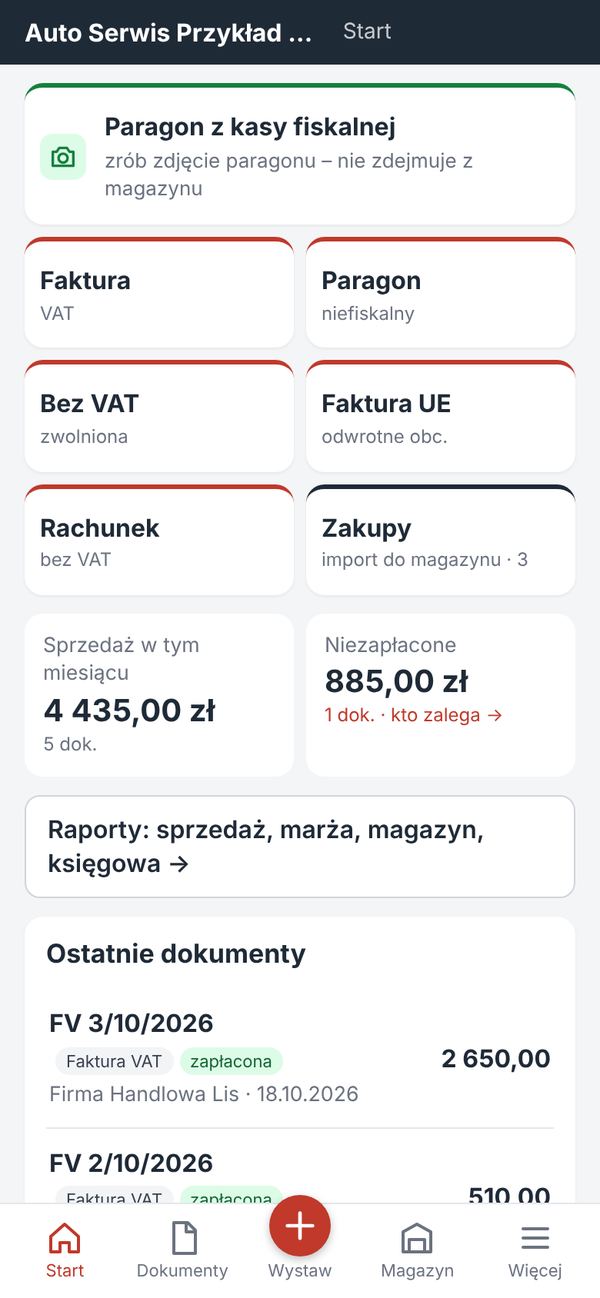
- Dolne menu: Start, Dokumenty, Wystaw (czerwony plus – nowa faktura VAT), Magazyn, Więcej.
- „← Wróć” w lewym górnym rogu cofa do poprzedniego ekranu.
- Na Starcie są kafelki do szybkiego wystawiania (Faktura, Paragon, Bez VAT, Faktura UE, Rachunek, Paragon z kasy fiskalnej, Zakupy), sprzedaż w tym miesiącu, niezapłacone dokumenty, części, które się kończą, i ostatnie dokumenty.
- Program możesz dodać do ekranu telefonu jak aplikację: w przeglądarce wybierz „Dodaj do ekranu głównego”.
Kolory komunikatów i przycisków
- Pasek zielony – zrobione. Żółty – zrobione, ale coś sprawdź. Czerwony – nic nie zapisano, przeczytaj, czego brakuje.
- Przycisk zapisu w Ustawieniach, u użytkowników, klientów i w KSeF: zielony = wszystko zapisane, czerwony = masz niezapisane zmiany.
Ustawienia firmy
Wejdź: Więcej → Ustawienia, logo, e-mail, reklama.
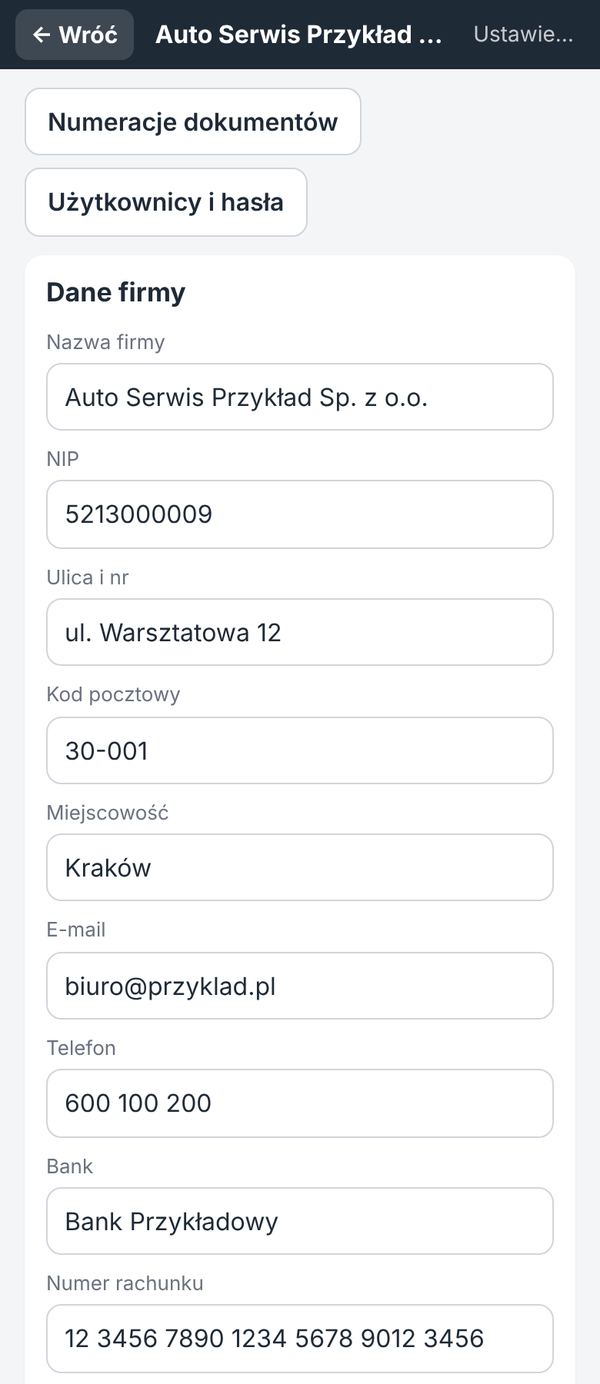
- Dane firmy – nazwa, NIP, ulica z numerem, kod pocztowy (00-000), miejscowość, e-mail, telefon, bank i numer rachunku. Pierwsze pięć jest wymaganych do faktur.
- Dokumenty – miejsce wystawienia, domyślna płatność, termin płatności w dniach, czy ceny wpisujesz brutto (gross) czy netto (net), domyślna stawka VAT, podstawa zwolnienia dla faktury bez VAT, dopisek na fakturze UE, narzut na nowe części z zakupu (domyślnie 30%).
- Logo i wygląd – logo (PNG lub JPG), jego wielkość i miejsce, domyślne uwagi (np. „Gwarancja 12 m-cy”), stopka, pieczątka „ZAPŁACONO / DO ZAPŁATY”, dopisek „Dokument niefiskalny” na paragonie, blokada sprzedaży części, których nie ma na magazynie.
- Reklama – tekst lub baner na dole każdego dokumentu.
- E-mail – zostaw „Serwer hostingu”. Jeśli wiadomości trafiają do spamu, wybierz „Własna skrzynka (SMTP)” i wpisz dane swojej skrzynki. Tu ustawiasz też treść wiadomości e-mail i WhatsApp/SMS.
- Kliknij „Zapisz ustawienia” – przycisk zmieni się na zielony „✓ Ustawienia zapisane”.
Użytkownicy
Więcej → Użytkownicy i hasła. Każdy pracownik ma swój login i hasło. Każdemu wpisz e-mail – przyda się, gdy zapomni hasła. Wszyscy użytkownicy mają te same uprawnienia. Nowe hasło nadajesz w polu „Nowe hasło” (puste = bez zmian).
Numeracje dokumentów
Więcej → Numeracje dokumentów. Na start każdy rodzaj ma numerację „Główna”, np. FV 1/10/2026, liczoną od nowa co miesiąc. Możesz dodać drugą numerację (np. osobno dla sprzedaży części) i wybrać: co miesiąc, co rok albo ciągła. We wzorze musi być {nr}; {mm} to miesiąc, {rrrr} rok. Zielona ramka na górze potwierdza, że numery idą po kolei, bez dziur.
2. Wystawianie dokumentów
Nowy dokument otwierasz czerwonym plusem Wystaw albo kafelkiem na Starcie. Formularz ma cztery części: Nabywca, Pozycje, Pojazd i uwagi, Szczegóły. Na dole jest przycisk Wystaw dokument.
Który dokument wybrać
| Rodzaj | Kiedy |
|---|---|
| Faktura VAT | sprzedaż firmie albo osobie, która chce fakturę; jesteś płatnikiem VAT |
| Faktura bez VAT | jesteś zwolniony z VAT (np. art. 113) – wszystkie pozycje mają stawkę „zw” |
| Faktura UE | klient z innego kraju UE z numerem VAT UE – stawka „np”, odwrotne obciążenie |
| Rachunek | nie jesteś płatnikiem VAT i nie potrzebujesz faktury |
| Paragon (niefiskalny) | potwierdzenie dla klienta prywatnego; zdejmuje części z magazynu, ale nie idzie do księgowej, dopóki nie dołączysz paragonu z kasy fiskalnej (rozdział 6) |
Rodzaj zmieniasz przyciskami na górze formularza.
Krok 1: Nabywca
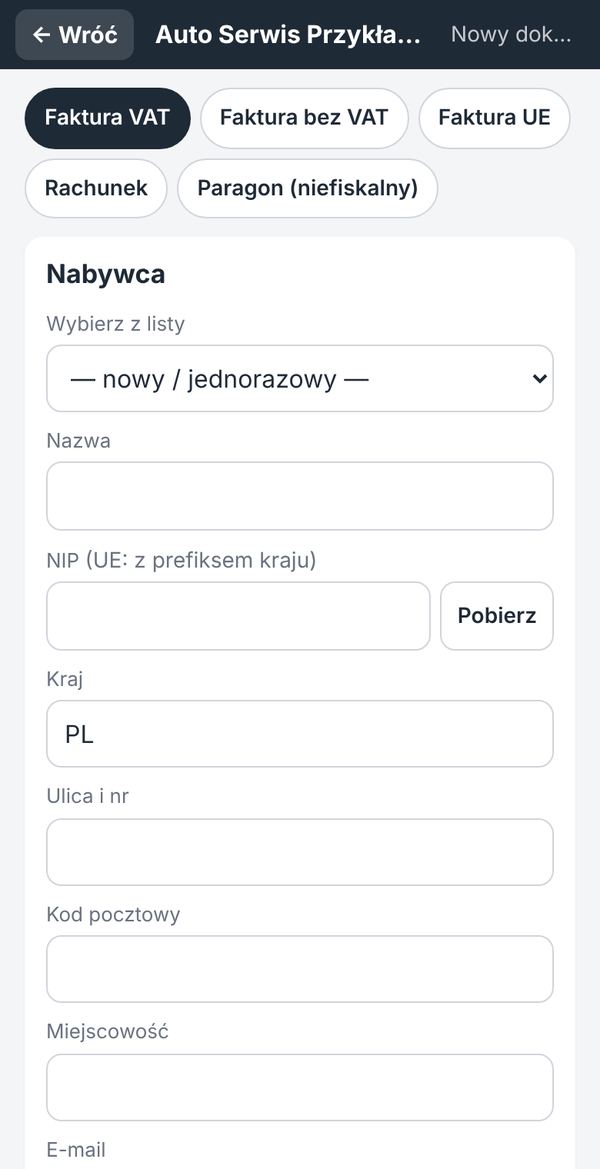
- Stały klient? Wybierz go z listy Wybierz z listy – dane wpiszą się same.
- Nowa firma: wpisz NIP i kliknij Pobierz – nazwa i adres przyjdą z Białej listy VAT.
- Osoba prywatna na fakturze: zaznacz Osoba prywatna (bez NIP) i wpisz imię, nazwisko i adres.
- Na paragonie wystarczy imię i nazwisko (nieobowiązkowo).
- Zostaw zaznaczone Zapisz / zaktualizuj klienta na liście – następnym razem wybierzesz go z listy.
Na fakturze program wymaga: nazwy, poprawnego NIP (albo „Osoba prywatna”), ulicy z numerem budynku, kodu pocztowego 00-000 i miejscowości. Brakujące pola podświetli na czerwono.
Krok 2: Pozycje
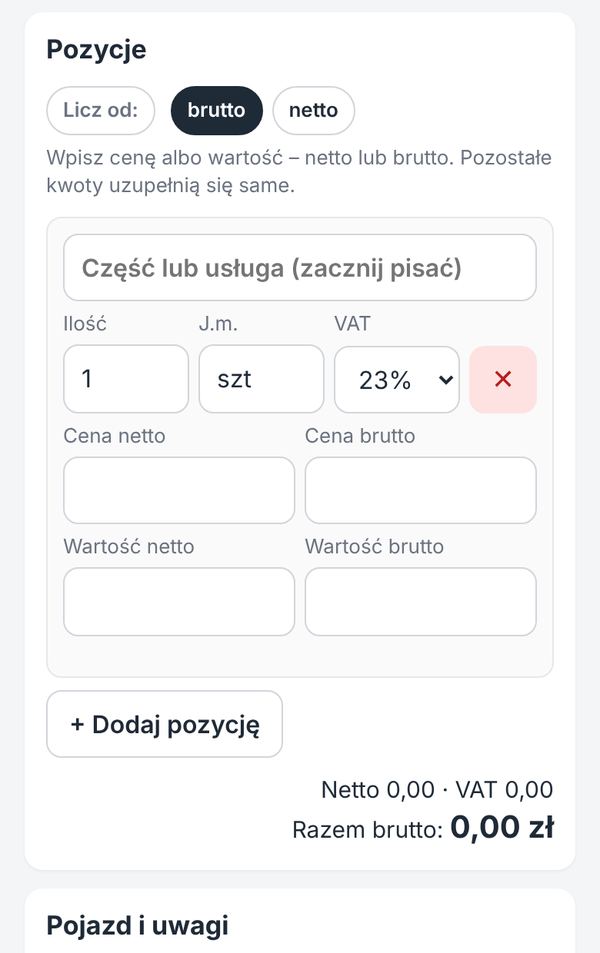
- W polu Część lub usługa zacznij pisać – program podpowie części i usługi z magazynu, ze stanem.
- Wybierz z listy – cena, jednostka i VAT wpiszą się same.
- Wpisz Ilość.
- Cenę możesz wpisać w dowolnym polu: cena netto, cena brutto, wartość netto albo wartość brutto. Pozostałe policzą się same. Przełącznik Licz od: brutto / netto decyduje, od czego liczony jest VAT.
- Kolejna pozycja: + Dodaj pozycję. Usunięcie pozycji: czerwony ✕.
- Nowa pozycja spoza listy: program zapyta, czy zapisać ją jako Usługa, Część czy Nie zapisuj. Usługa i część trafią do magazynu, żeby następnym razem wybrać je z listy.
Pod pozycją widać „Na magazynie: X szt”. Gdy części brakuje, pozycja robi się pomarańczowa, a przy wystawianiu program zapyta, czy mimo to wystawić (stan zejdzie poniżej zera).
Stawka „zw” na fakturze VAT
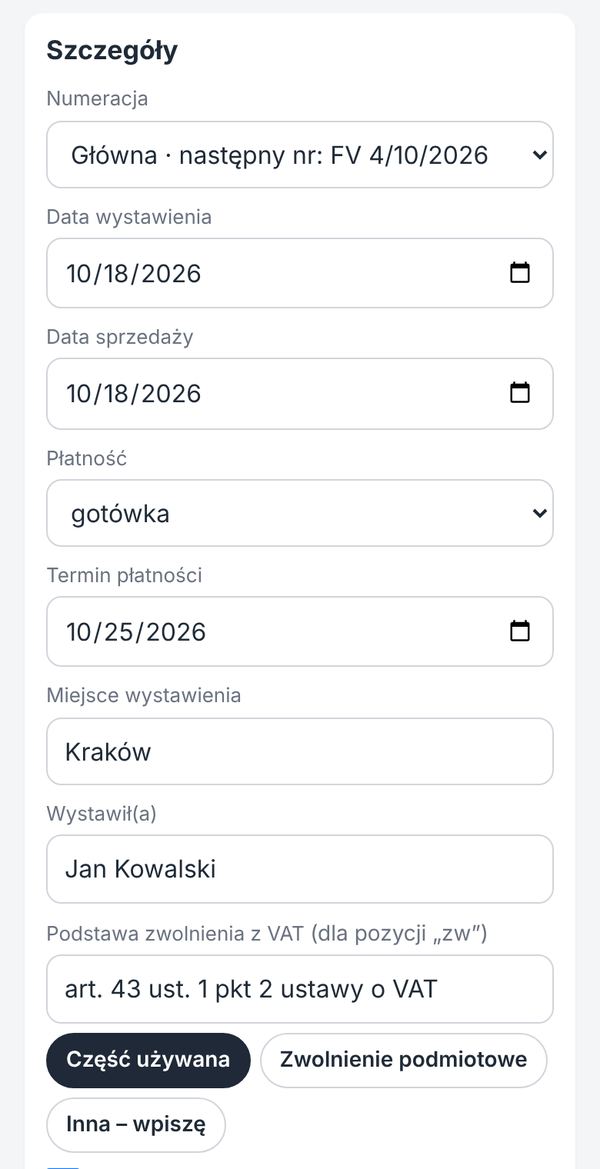
Na fakturze VAT możesz mieć pozycje z 23% i pozycje zwolnione, np. używaną skrzynię.
- Przy pozycji ustaw VAT: zw.
- W części Szczegóły pojawi się pole Podstawa zwolnienia z VAT.
- Kliknij Część używana (art. 43 ust. 1 pkt 2 ustawy o VAT), Zwolnienie podmiotowe (art. 113 ust. 1) albo Inna – wpiszę i wpisz własną.
- Program zapamięta podstawę na następny raz. Na wydruku pojawi się w Uwagach.
Bez podstawy zwolnienia faktury z pozycją „zw” nie da się wystawić.
Krok 3: Pojazd i uwagi
Numer rejestracyjny, przebieg i VIN / model są nieobowiązkowe. Puste pole nie pojawia się na wydruku. Numer rejestracyjny pozwala potem znaleźć dokument w wyszukiwarce. Uwagi drukują się na dokumencie (domyślne uwagi ustawisz w Ustawieniach).
Krok 4: Szczegóły i wystawienie
- Sprawdź Numerację (gdy masz kilka), Datę wystawienia i Datę sprzedaży.
- Wybierz Płatność: gotówka, przelew, karta albo BLIK, i Termin płatności.
- Zaznacz Zapłacono w całości, jeśli klient zapłacił od razu. Przy przelewie odznacz – dokument pokaże się w „Niezapłacone”.
- Kliknij Wystaw dokument. Pojawi się podgląd dokumentu z numerem.
Data wystawienia nie może być wcześniejsza niż data ostatniego dokumentu w tej samej numeracji – numery muszą iść po kolei.
Klienci
Więcej → Klienci. Klienci zapisują się sami przy wystawianiu. Na karcie klienta poprawisz dane, sprawdzisz NIP w Białej liście VAT (program robi to sam przy zapisie), zobaczysz jego dokumenty i wystawisz mu fakturę jednym przyciskiem. Usunięcie klienta nie usuwa jego dokumentów.
3. Po wystawieniu: wysyłka, druk, zapłata, poprawki
Po wystawieniu widzisz podgląd dokumentu. Wszystkie dokumenty znajdziesz w Dokumenty na dolnym menu.
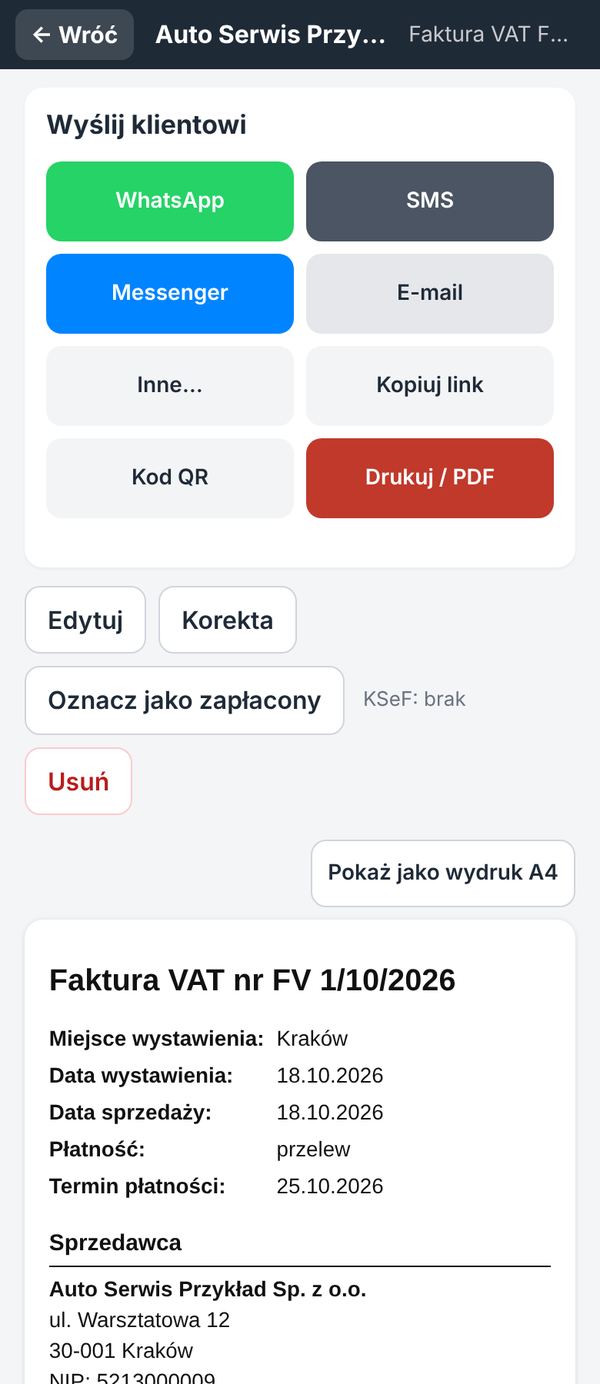
Wysłanie klientowi
Na górze podglądu jest karta Wyślij klientowi:
- WhatsApp, SMS, Messenger – wysyłają krótką wiadomość z linkiem do dokumentu. Klient otwiera link w telefonie, bez logowania.
- E-mail – wpisz adres (jeśli klient go ma, jest już wpisany), sprawdź treść i kliknij Wyślij e-mail. Klient dostanie przycisk „Zobacz dokument”.
- Kod QR – klient skanuje kod telefonem i od razu widzi dokument.
- Kopiuj link – link do wklejenia gdziekolwiek.
- Drukuj / PDF – otwiera drukowanie. Żeby zapisać PDF, w oknie drukowania wybierz drukarkę „Zapisz jako PDF”.
Na telefonie podgląd jest dopasowany do ekranu. Przycisk Pokaż jako wydruk A4 pokazuje, jak dokument wygląda na kartce.
Zapłata
- Klient zapłacił później? Otwórz dokument i kliknij Oznacz jako zapłacony.
- Kto jeszcze nie zapłacił: na Starcie kliknij Niezapłacone → kto zalega. W Raportach → Zaległości przycisk Przypomnij wysyła klientowi gotowe przypomnienie na WhatsApp.
Bank – przelewy same oznaczają faktury
Więcej → Bank – przelewy i płatności. Program porównuje przelewy z fakturami i sam oznacza je jako zapłacone (także częściowo). Działa w obie strony: wpłaty od klientów i Twoje przelewy do dostawców. Program tylko czyta konto – nie może zlecić przelewu.
- Wybierz sposób: Wyciąg z pliku (bezpłatnie, każdy bank – wgrywasz plik MT940, CSV albo XML), Połączenie automatyczne (program pobiera przelewy sam przez pośrednika Enable Banking; co ok. 180 dni bank prosi o ponowne potwierdzenie) albo oba.
- Wyciąg: pobierz plik w bankowości internetowej, wybierz go i kliknij Wczytaj wyciąg. Ten sam plik można wgrać drugi raz – nic się nie zdubluje.
- Gdy program nie jest pewien (np. brak numeru faktury w tytule), przelew trafia do Do potwierdzenia. Kliknij Potwierdź przy proponowanej fakturze, wybierz inną z listy i Przypisz, albo Pomiń, jeśli przelew nie dotyczy faktury (np. ZUS). Pomyłkę cofniesz przyciskiem Cofnij.
Poprawienie dokumentu: edycja czy korekta?
- Edytuj – gdy dokument nie trafił jeszcze do klienta ani do księgowej, a pomyliłeś się w danych. Numer zostaje ten sam. Zmiana ilości części od razu poprawia magazyn.
- Korekta – gdy faktura poszła już do klienta albo do księgowej: zwrot części, rabat, błędna cena.
Jak wystawić korektę:
- Otwórz fakturę i kliknij Korekta.
- Pozycje są skopiowane. Zmień je tak, jak mają wyglądać po korekcie (zmień ilość lub cenę, usuń pozycję). Możesz usunąć wszystkie – to korekta do zera.
- Wpisz Przyczynę korekty (wymagana) i kliknij Wystaw dokument.
Na wydruku korekty są tabele „Przed korektą”, „Po korekcie” i różnica do zwrotu albo do zapłaty. Zwrócone części wracają na magazyn. Wszystkie korekty: Więcej → Korekty.
Faktura do paragonu
Klient dostał paragon, a potem chce fakturę: otwórz paragon i kliknij Faktura do paragonu. Pozycje i pojazd przepiszą się same – uzupełnij dane firmy i wystaw. Taka faktura nie zdejmuje części drugi raz i nie liczy się podwójnie w raportach.
Usunięcie dokumentu
Usunąć można tylko ostatni dokument w danej numeracji – żeby w numerach nie było dziury. Części wracają wtedy na magazyn. Wcześniejszy dokument popraw edycją albo korektą. Dokumentu, do którego jest korekta, nie usuniesz, dopóki nie usuniesz korekty.
Szukanie dokumentów
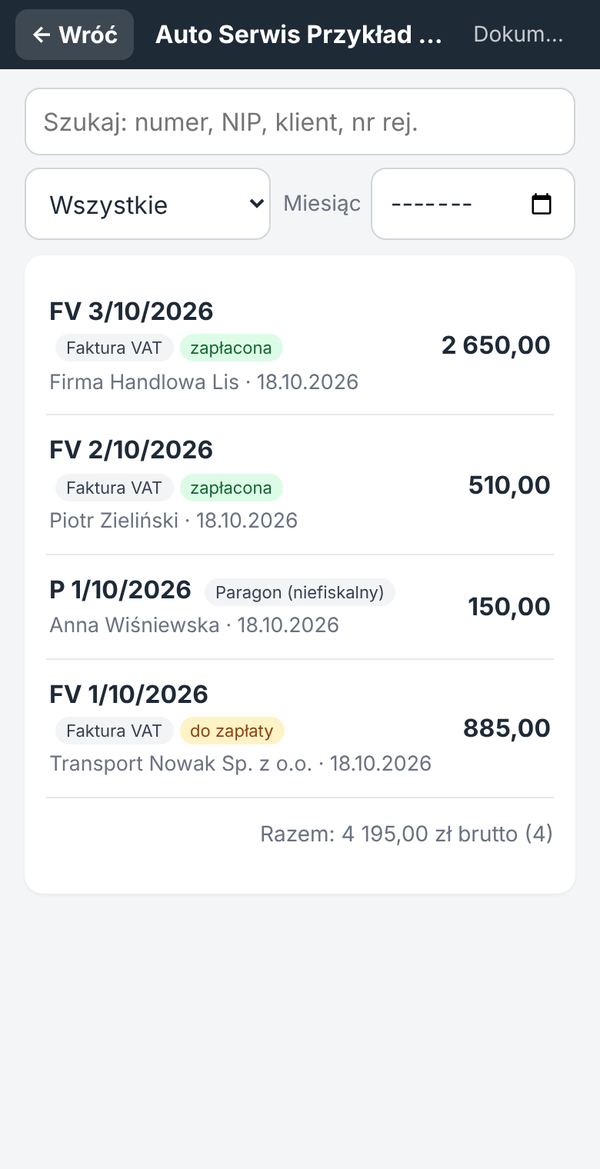
W Dokumenty wpisz w pole szukania numer, nazwę klienta, NIP albo numer rejestracyjny i naciśnij Enter. Możesz też wybrać rodzaj dokumentu i miesiąc. Na dole listy jest suma brutto.
4. Magazyn
Magazyn sam się aktualizuje: sprzedaż zdejmuje części ze stanu, przyjęcie z faktury zakupu je dodaje. Usługi nie mają stanu. Wejście: Magazyn na dolnym menu.
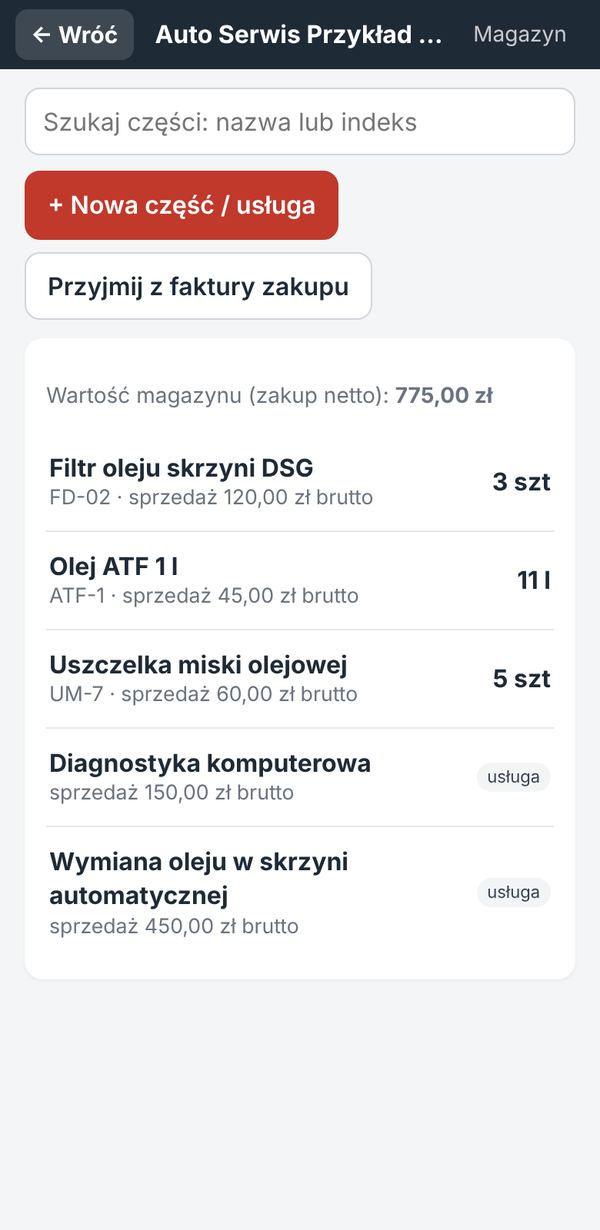
Co widać na liście
- U góry: szukanie po nazwie albo indeksie i wartość magazynu w cenach zakupu.
- Przy każdej części: indeks, cena sprzedaży brutto i stan.
- Stan pomarańczowy – część się kończy (stan jest równy lub niższy od progu alarmu). Takie części widać też na Starcie w „Kończą się w magazynie”.
- Stan czerwony z ⚠ – sprzedano więcej, niż przyjęto. Zwykle brakuje faktury zakupu albo asygnaty w programie.
Dodanie części lub usługi
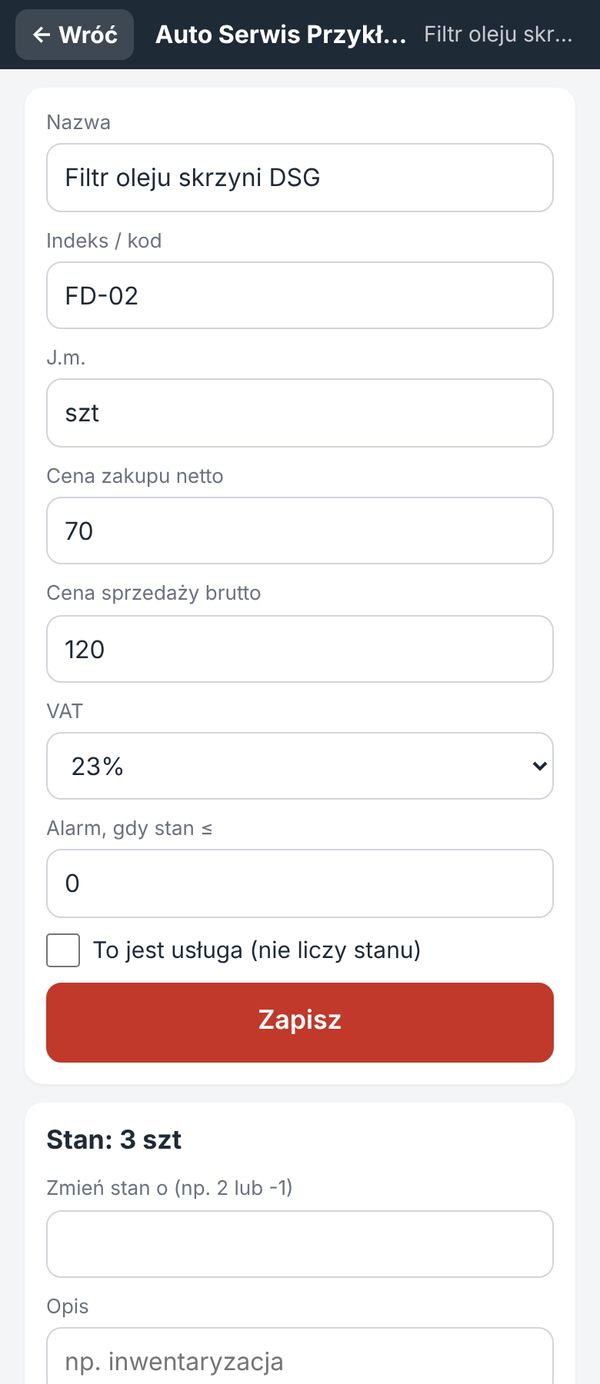
- Kliknij + Nowa część / usługa.
- Wpisz nazwę, indeks, jednostkę, cenę zakupu netto, cenę sprzedaży brutto i VAT.
- Alarm, gdy stan ≤ – przy jakim stanie przypomnieć o zamówieniu.
- Stan początkowy – ile sztuk masz teraz na półce.
- Usługa (np. robocizna, diagnostyka): zaznacz To jest usługa (nie liczy stanu).
- Kliknij Zapisz.
Najszybciej części trafiają do magazynu z faktur zakupu (rozdział 5) – wtedy nie wpisujesz ich ręcznie.
Ręczna zmiana stanu (np. inwentaryzacja)
Otwórz część. W karcie Stan wpisz, o ile zmienić stan: np. 2 dodaje dwie sztuki, -1 odejmuje jedną. Wpisz opis (np. „inwentaryzacja”) i kliknij Zapisz ruch. Pełny spis z natury (remanent) pobierzesz w Raportach → Magazyn.
Historia części
Na karcie części, w Historia, widać ostatnie ruchy: sprzedaż, przyjęcia z faktur i asygnat, korekty, zwroty do hurtowni i ręczne zmiany – z linkiem do dokumentu.
Usunięcie części
Przycisk Usuń z magazynu na karcie części. Znika też jej historia. Wystawione dokumenty zostają bez zmian.
Blokada sprzedaży bez stanu
Domyślnie program tylko ostrzega, gdy sprzedajesz więcej, niż masz. W Ustawieniach możesz włączyć „Nie pozwalaj sprzedać więcej części, niż jest na magazynie” – wtedy taki dokument się nie wystawi.
5. Zakupy i KSeF
Faktury zakupu dodajesz, żeby przyjąć części na magazyn, pilnować terminów płatności i przekazać je księgowej. Wejście: kafelek Zakupy na Starcie albo Więcej → Zakupy i import z KSeF.
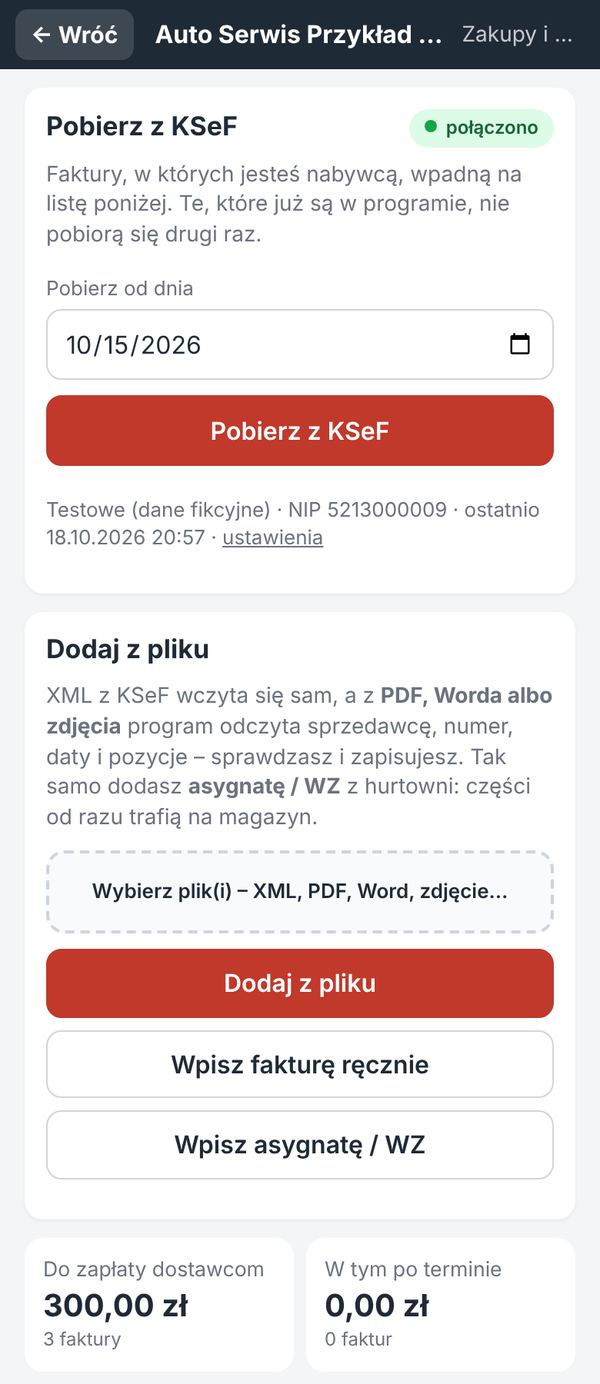
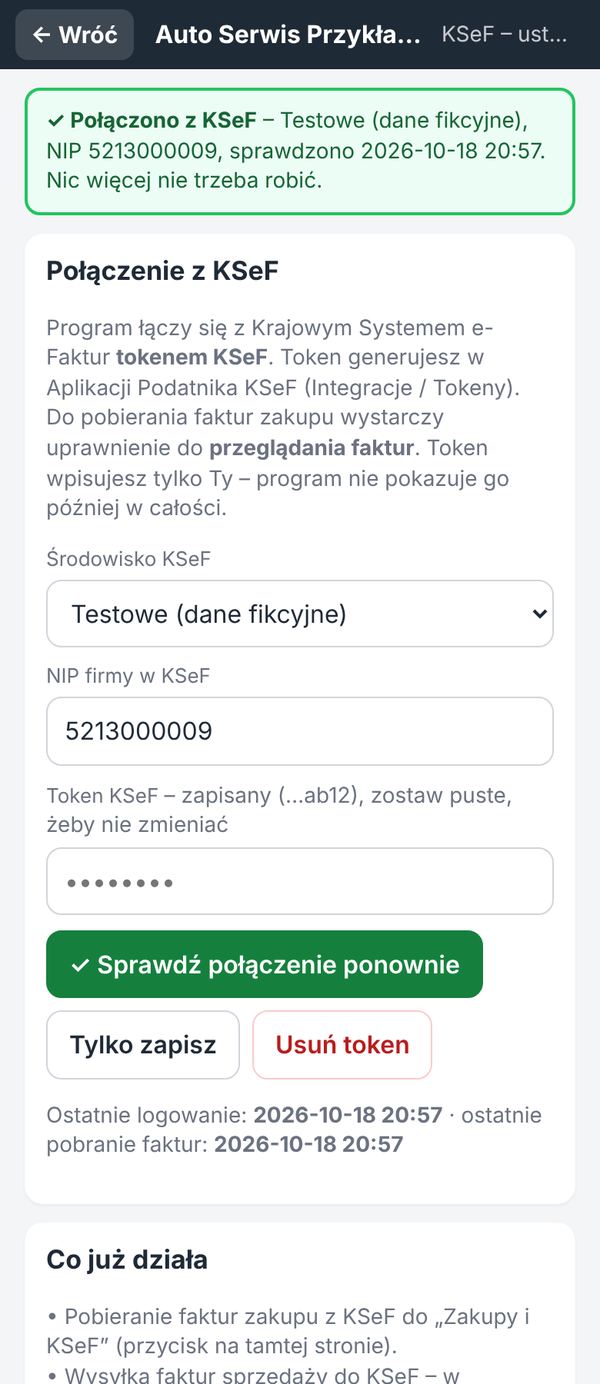
Połączenie z KSeF (raz, na początku)
- Zaloguj się do Aplikacji Podatnika KSeF (strona Ministerstwa Finansów) i wygeneruj token: Integracje → Tokeny. Wystarczy uprawnienie przeglądanie faktur.
- W programie wejdź w Więcej → KSeF – połączenie z Krajowym Systemem e-Faktur.
- Środowisko: Produkcyjne (prawdziwe faktury). NIP zostaw pusty – program weźmie NIP firmy.
- Wklej token i kliknij Zapisz i sprawdź połączenie. Zielona ramka „Połączono z KSeF” oznacza, że wszystko działa.
Token wpisujesz tylko Ty. Nie wysyłaj go nikomu – ani e-mailem, ani w wiadomości. Program pokazuje później tylko jego końcówkę.
Pobieranie faktur z KSeF
- Na stronie Zakupy, w karcie Pobierz z KSeF, sprawdź datę Pobierz od dnia (program sam proponuje kilka dni przed ostatnim pobraniem).
- Kliknij Pobierz z KSeF.
- Nowe faktury pojawią się na liście „Faktury zakupowe”. Te, które już są w programie, nie pobiorą się drugi raz.
Dodanie faktury z pliku albo zdjęcia
- W karcie Dodaj z pliku wybierz plik: XML z KSeF, PDF, Word albo zdjęcie faktury. Możesz wybrać kilka naraz.
- Kliknij Dodaj z pliku.
- XML wczyta się sam. Z PDF, Worda i zdjęcia program odczyta sprzedawcę, numer, daty, płatność i pozycje – pola uzupełnione przez program są żółte. Porównaj je z podglądem obok i popraw, co trzeba.
- Kliknij Zapisz fakturę zakupu.
Nie masz pliku? Wpisz fakturę ręcznie – sprzedawca (przycisk Biała lista uzupełni dane po NIP), numer, daty, płatność i pozycje.
Przyjęcie części na magazyn
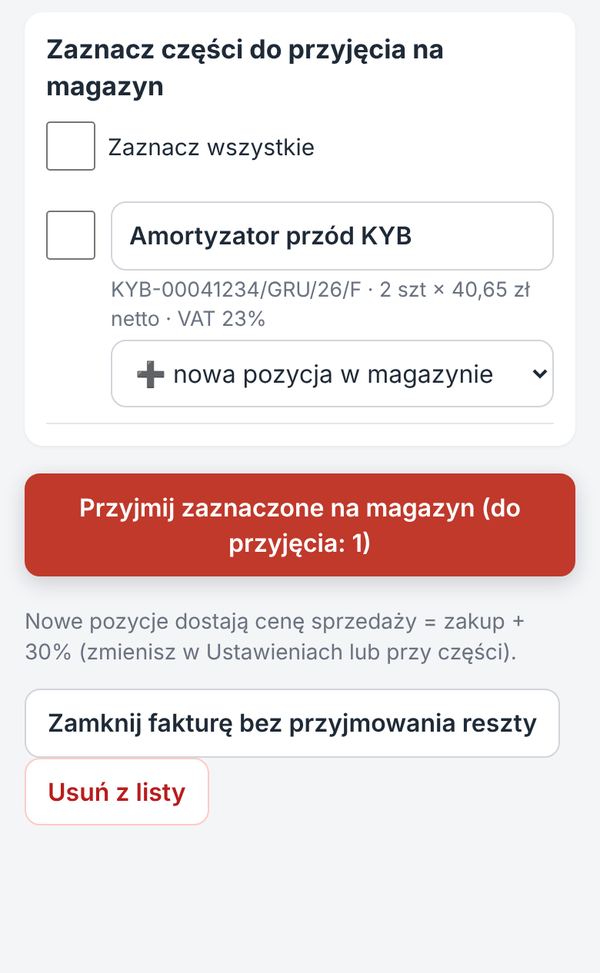
- Otwórz fakturę z listą „do przyjęcia”.
- Zaznacz części, które mają trafić na magazyn (albo Zaznacz wszystkie). Opłat, np. transportu, nie zaznaczaj.
- Przy każdej pozycji wybierz istniejącą część z magazynu albo zostaw ➕ nowa pozycja w magazynie. Program sam dopasowuje części, które już zna.
- Kliknij Przyjmij zaznaczone na magazyn.
Nowe części dostają cenę sprzedaży = cena zakupu + narzut z Ustawień (domyślnie 30%). Gdy wszystko jest przyjęte, pojawi się zielona ramka. Pozycji, których nie chcesz przyjmować, pozbędziesz się przyciskiem Zamknij fakturę bez przyjmowania reszty.
Asygnata / WZ – części przed fakturą
Hurtownia przywozi części na asygnatę, a faktura zbiorcza przychodzi później:
- Kliknij Wpisz asygnatę / WZ albo dodaj zdjęcie asygnaty przez Dodaj z pliku.
- Wpisz numer WZ i pozycje, kliknij Zapisz asygnatę i przyjmij na magazyn. Części od razu są na stanie i możesz je sprzedawać.
- Gdy przyjdzie faktura zbiorcza z numerem WZ, rozliczy asygnatę sama – tych części nie przyjmujesz drugi raz. Możesz też rozliczyć ręcznie: lista Rozlicz na asygnacie albo na fakturze.
Asygnaty bez faktury widać w „Dostawy na asygnatę – czekają na fakturę”. Po 21 dniach robią się czerwone – sprawdź w hurtowni, czy faktura wyszła. Część nie pasuje i wraca do hurtowni? Na asygnacie wpisz ilość i kliknij Zwróć do hurtowni.
Płatności dostawcom
- Na górze strony Zakupy: Do zapłaty dostawcom i W tym po terminie.
- Na liście faktura ma kolor: niebieski – zapłacona, zielony – w terminie, czerwony – po terminie.
- Zapłaciłeś? Otwórz fakturę, ustaw datę i kliknij Oznacz jako zapłaconą. Z modułem Bank dzieje się to samo.
Data wpływu
Faktura trafia do księgowej według daty wpływu (domyślnie dzień dodania do programu). Jeśli faktura przyszła wcześniej, popraw datę na karcie faktury i kliknij Zapisz.
Wysyłka faktur sprzedaży do KSeF jest w przygotowaniu. Na razie przy fakturach sprzedaży widać „KSeF: brak”.
6. Paragony z kasy fiskalnej
Paragon z kasy fiskalnej dodajesz do programu jako zdjęcie z kwotami. Dzięki temu sprzedaż z kasy trafia do raportów i do księgowej. Paragon z kasy nie zdejmuje części z magazynu.
Paragon niefiskalny a paragon z kasy
| Paragon (niefiskalny) z programu | Paragon z kasy fiskalnej | |
|---|---|---|
| Zdejmuje części z magazynu | tak | nie |
| Liczy marżę na częściach | tak | nie |
| Idzie do księgowej | nie | tak |
Najlepiej robić oba: paragon niefiskalny z pozycjami (magazyn i marża) i do niego zdjęcie paragonu z kasy (księgowa).
Sprzedaż tylko na kasie
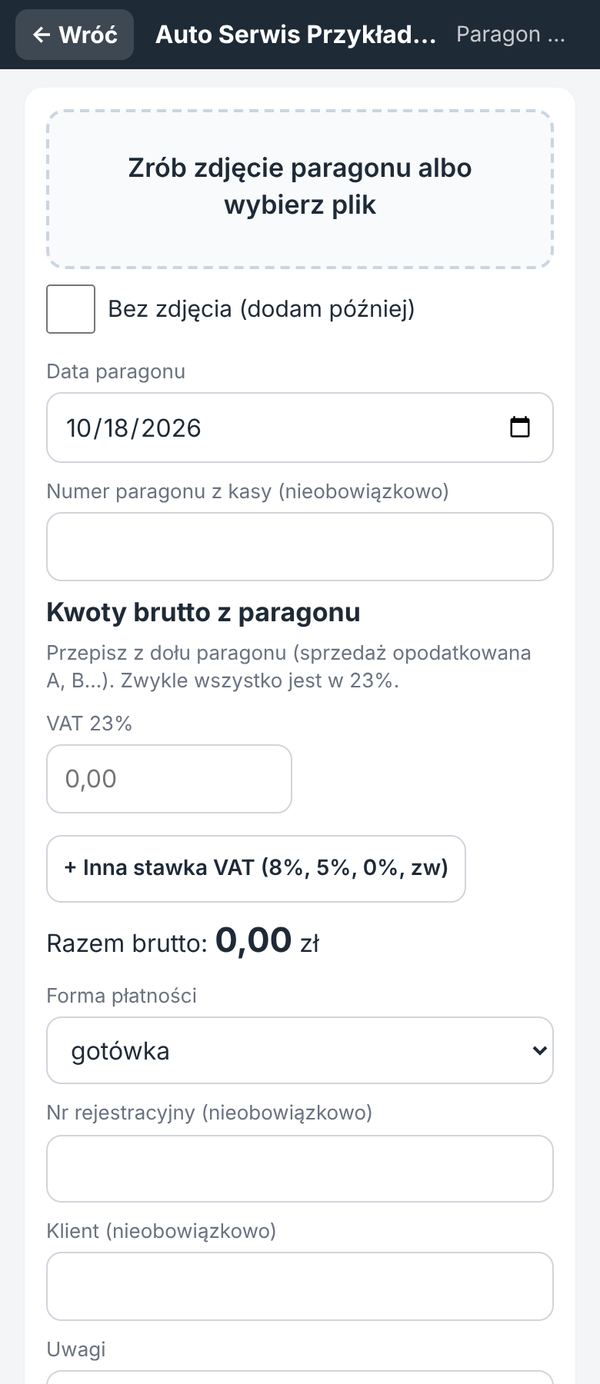
- Na Starcie kliknij Paragon z kasy fiskalnej.
- Kliknij Zrób zdjęcie paragonu albo wybierz plik i sfotografuj paragon.
- Program spróbuje sam odczytać datę, numer i kwoty – pola uzupełnione przez program są żółte. Za pierwszym razem trwa to do minuty. Sprawdź je z paragonem.
- Jeśli program nie odczytał kwot, przepisz je z dołu paragonu do pola VAT 23%. Inne stawki: + Inna stawka VAT.
- Wybierz formę płatności, opcjonalnie numer rejestracyjny i klienta.
- Kliknij Zapisz paragon z kasy.
Nie masz zdjęcia pod ręką? Zaznacz Bez zdjęcia (dodam później). Takie paragony widać w Raportach → Dla księgowej jako „bez zdjęcia – uzupełnij”.
Paragon niefiskalny + paragon z kasy
- Wystaw w programie Paragon (niefiskalny) z częściami i usługami.
- Nabij sprzedaż na kasie fiskalnej.
- Na podglądzie paragonu niefiskalnego kliknij Dołącz paragon z kasy.
- Kwoty, data, pojazd i klient wpiszą się same. Zrób zdjęcie paragonu z kasy i kliknij Zapisz paragon z kasy.
Jeśli kwota z kasy różni się od paragonu niefiskalnego, program pokaże ostrzeżenie z różnicą.
Lista paragonów z kasy
Więcej → Paragony z kasy fiskalnej. Widać paragony z wybranego miesiąca i sumę. Niżej jest lista Paragony niefiskalne bez paragonu z kasy – jeśli nabiłeś je na kasie, kliknij Dołącz z kasy, żeby trafiły do księgowej.
7. Raporty i paczka dla księgowej
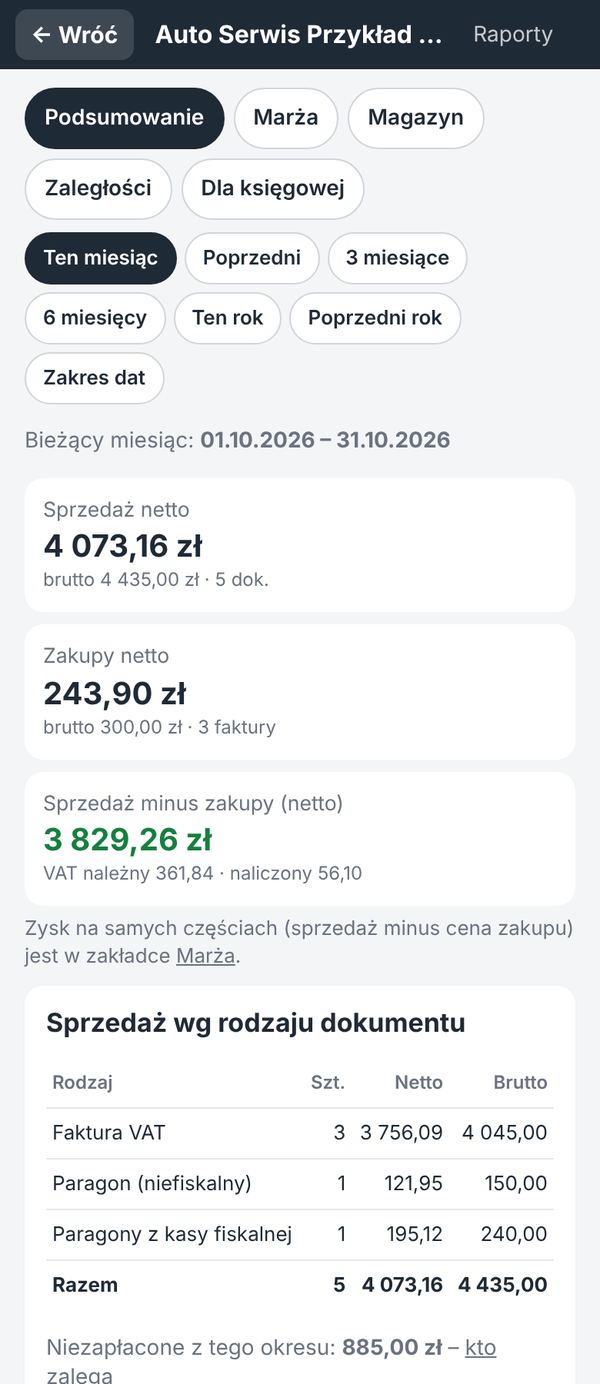
Wejście: przycisk Raporty na Starcie albo Więcej → Raporty. Na górze wybierasz zakładkę, pod nią okres: ten miesiąc, poprzedni, 3 lub 6 miesięcy, ten rok, poprzedni rok albo własny Zakres dat.
| Zakładka | Co pokazuje |
|---|---|
| Podsumowanie | sprzedaż i zakupy netto, VAT, sprzedaż wg rodzaju dokumentu, najlepsi klienci, zakupy wg dostawcy, miesiąc po miesiącu |
| Marża | ile zarobiłeś na częściach (sprzedaż minus cena zakupu z dnia sprzedaży), ile na usługach, części sprzedane bez ceny zakupu albo poniżej niej |
| Magazyn | wartość magazynu, części na minusie, bez ceny zakupu, leżące ponad pół roku; plik remanentu |
| Zaległości | kto jest Ci winien i komu Ty jesteś winien, jak dawno minął termin; przycisk Przypomnij wysyła klientowi przypomnienie na WhatsApp |
| Dla księgowej | VAT należny i naliczony, rejestry sprzedaży i zakupów, paczka ZIP |
Marża nie uwzględnia kosztów firmy (czynsz, wypłaty, prąd) – to zysk na samych częściach.
Paczka dla księgowej co miesiąc
- Otwórz Raporty → Dla księgowej i wybierz Poprzedni miesiąc.
- Przeczytaj ostrzeżenia na górze: paragony niefiskalne bez paragonu z kasy i paragony z kasy bez zdjęcia. Uzupełnij je, jeśli trzeba.
- Kliknij Pobierz paczkę ZIP.
- Wyślij plik księgowej e-mailem.
W paczce są: rejestr sprzedaży, rejestr zakupów, zestawienie paragonów z kasy (pliki dla Excela), zdjęcia paragonów z kasy, pliki faktur zakupu i krótkie podsumowanie. Paragony niefiskalne bez paragonu z kasy nie trafiają do paczki. Faktury zakupu liczą się według daty wpływu.
Pojedyncze pliki pobierzesz przyciskami Rejestr sprzedaży, Paragony z kasy, Rejestr zakupów. Drukuj zestawienie drukuje podsumowanie VAT. Kwota VAT do zapłaty jest orientacyjna – ostatecznie ustala ją księgowa.
8. Najczęstsze problemy
„Nie można wystawić faktury – uzupełnij dane Twojej firmy”
W Ustawieniach brakuje danych firmy. Uzupełnij nazwę, NIP, ulicę z numerem, kod pocztowy (00-000) i miejscowość, potem Zapisz ustawienia.
„Nie można wystawić faktury – uzupełnij dane nabywcy”
Pola z błędem są czerwone. Najczęściej brakuje numeru budynku w adresie, kodu pocztowego albo NIP. Klient prywatny bez NIP: zaznacz Osoba prywatna (bez NIP).
„NIP nabywcy jest nieprawidłowy”
W NIP jest literówka – sprawdź cyfry. Najpewniej: wpisz NIP i kliknij Pobierz.
„Numeracja musi iść po kolei… Data wystawienia nie może być wcześniejsza”
W tej numeracji jest już dokument z późniejszą datą. Ustaw datę wystawienia taką jak na ostatnim dokumencie albo późniejszą.
„Nie można zmienić miesiąca daty wystawienia”
Numer dokumentu należy do konkretnego miesiąca. Wystaw korektę albo nowy dokument.
„Nie można usunąć – w numeracji powstałaby dziura”
Usunąć można tylko ostatni dokument w numeracji. Ten popraw przez Edytuj albo Korekta.
„Jest pozycja ze stawką zw – wybierz podstawę zwolnienia”
W części Szczegóły kliknij Część używana, Zwolnienie podmiotowe albo wpisz własną podstawę.
„Na magazynie brakuje… Wystawić mimo to?”
Sprzedajesz więcej, niż jest na stanie. Zwykle nie dodano jeszcze faktury zakupu albo asygnaty. Możesz wystawić, a potem przyjąć części – stan się wyrówna.
Stan części jest na minusie (czerwony ⚠)
Części sprzedano, zanim zostały przyjęte. Dodaj fakturę zakupu lub asygnatę i przyjmij części. Jeśli to pomyłka w ilości, popraw stan na karcie części (np. wpisz 2).
Przycisk „Przyjmij zaznaczone” nadal jest na fakturze zakupu
Nie wszystkie pozycje są przyjęte. Przyjmij resztę albo kliknij Zamknij fakturę bez przyjmowania reszty (np. opłata za transport).
Faktury zakupu nie ma w raporcie „Zakupy wg dostawcy”
Ten raport liczy faktury według daty wystawienia. Do księgowej faktura idzie według daty wpływu – sprawdź zakładkę Dla księgowej.
KSeF: „Nie udało się połączyć” albo czerwony znaczek „błąd połączenia”
- „token jest nieprawidłowy” – token wygasł albo został unieważniony. Wygeneruj nowy w Aplikacji Podatnika i wklej go.
- „token nie ma potrzebnych uprawnień” – nowy token musi mieć zaznaczone przeglądanie faktur.
- „Token jest dla innego NIP” – token wygenerowano w innej firmie.
- Sprawdź, czy wybrane jest środowisko Produkcyjne.
Klient nie dostał e-maila
Niech sprawdzi SPAM. Jeśli się powtarza, w Ustawieniach → E-mail ustaw Własna skrzynka (SMTP) i kliknij Zapisz i wyślij test na adres firmy. Możesz też wysłać dokument przez WhatsApp albo SMS.
Program nie odczytał zdjęcia faktury lub paragonu
Zrób zdjęcie z bliska, prosto, przy dobrym świetle, cały dokument w kadrze. Zdjęcia w formacie HEIC (iPhone) i stare pliki .doc się nie odczytają – przepisz dane ręcznie, podgląd jest obok.
Jak zapisać dokument jako PDF?
Na podglądzie kliknij Drukuj / PDF, a w oknie drukowania wybierz drukarkę Zapisz jako PDF.
Zapomniałem hasła
Na stronie logowania: Nie pamiętasz loginu lub hasła? Link przyjdzie na e-mail (sprawdź SPAM). Bez e-maila: rozwiń Nie mam dostępu do e-maila.
„Sesja wygasła – odśwież stronę”
Strona była długo otwarta. Odśwież ją i wpisz dane jeszcze raz.
Pomoc techniczna
Telefon: +48 512 267 340, e-mail: biuro@avamoto.pl.
Warsztat Faktury 0.8.6